
Навигация по документации
- Назад
- Главная страница (приборная панель) административной панели
- Контент (записи, страницы, категории, комментарии, выборки, формы)
- Медиа-файлы (файловый менеджер)
- Пользователи, их группы и права
- Фиды (распространение контента)
- Модули
- Темы
- Аналитика
- Настройки CMS
- О системе
Управление контентом через административную панель CMS «ГИРВАС»
Административная панель CMS обеспечивает управление текстовым, графическим и интерактивным контентом, включающим: записи, статические страницы, категории, комментарии, выборки и формы.
Раздел «Контент» включает в себя шесть подразделов:
- Записи – раздел для управления записями;
- Страницы – раздел для управления статическими страницами;
- Категории – раздел для управления категориями записей;
- Комментарии – раздел для управления комментариями к записям;
- Выборки – раздел для управления выборками записей;
- Формы – раздел для управления персонализированными формами.
Записи
Записи на сайте являются основной единицей контента, поскольку представляют собой целевой информационный ресурс для пользователей из внешних сетей. В связи с этим в CMS предусмотрен специализированный раздел «Записи».
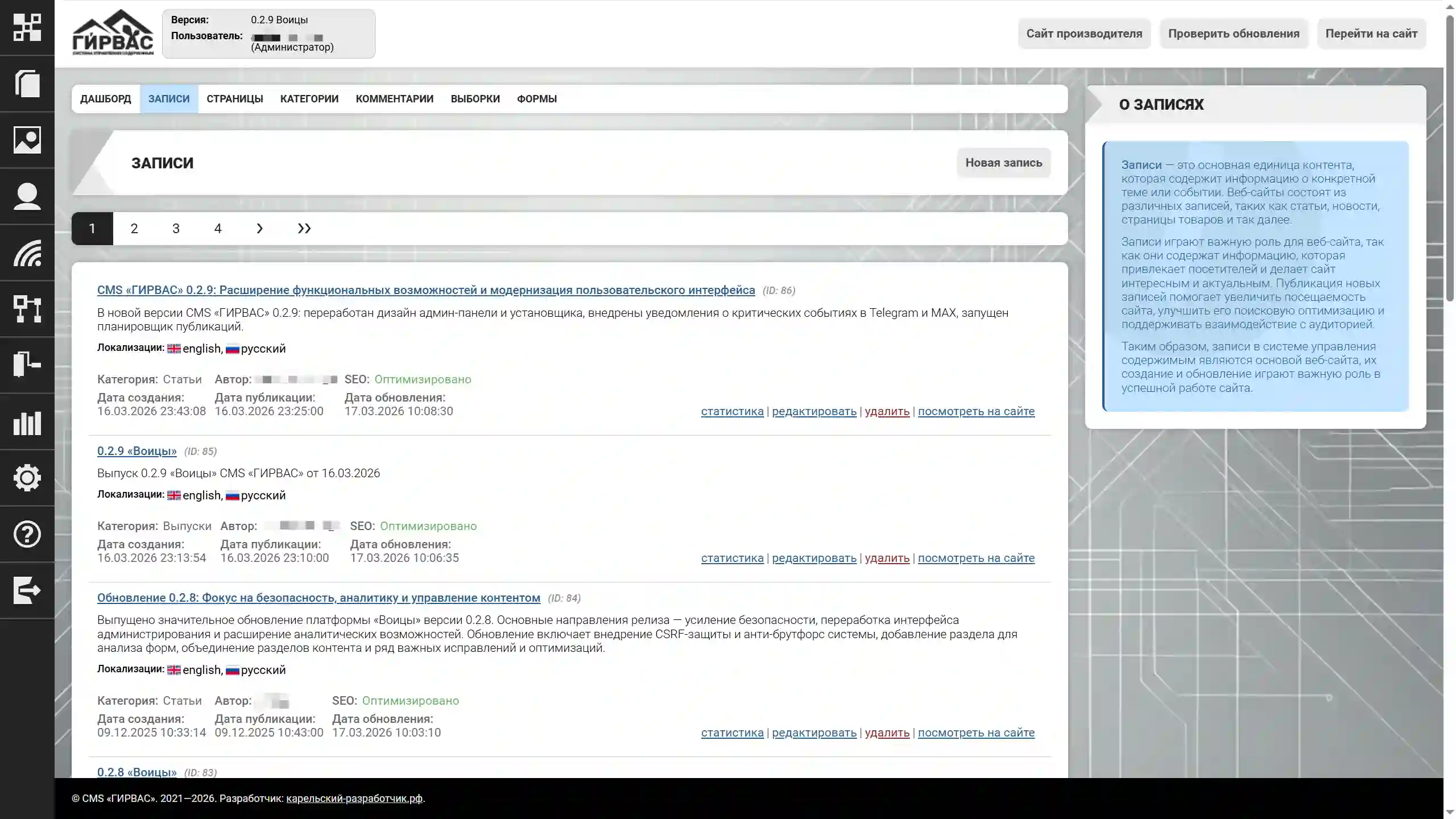
Стартовым подразделом инструментария является «Записи». В данном подразделе представлен перечень последних созданных записей с краткой информацией: заголовок, описание, категория, даты создания, обновления и публикации. Справа от заголовка раздела расположена кнопка «Новая запись», обеспечивающая переход на страницу инструментария для создания и редактирования записи.
Каждая запись поддерживает локализацию: при наличии перевода на какой-либо язык соответствующий язык отображается в виде списка с иконкой флажка в метаданных записи (под описанием). В метаданных также присутствуют текстовый индикатор статуса SEO-оптимизации, дата создания, дата публикации, дата обновления и автор (его логин).
Также каждый элемент списка записей оснащен панелью инструментов для взаимодействия:
- Статистика – просмотр статистических данных по записи;
- Редактировать – внесение изменений в существующую запись;
- Удалить – удаление записи;
- Посмотреть на сайте – открытие записи на публичной части сайта.
Создание и редактирование записи
Создание и редактирование записи осуществляется через единый инструментарий «Редактирование записи», представляющий собой форму для заполнения данных.
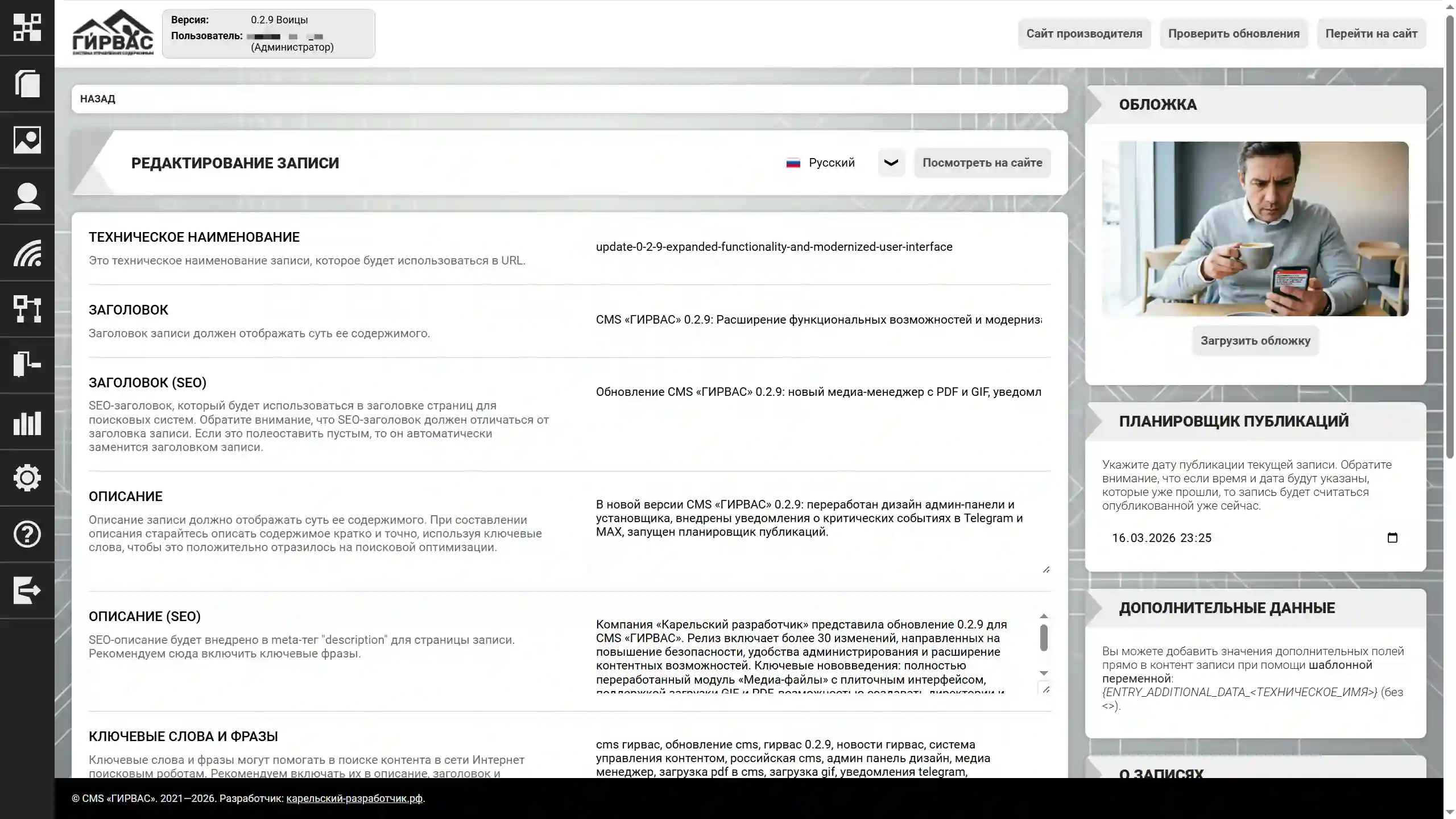
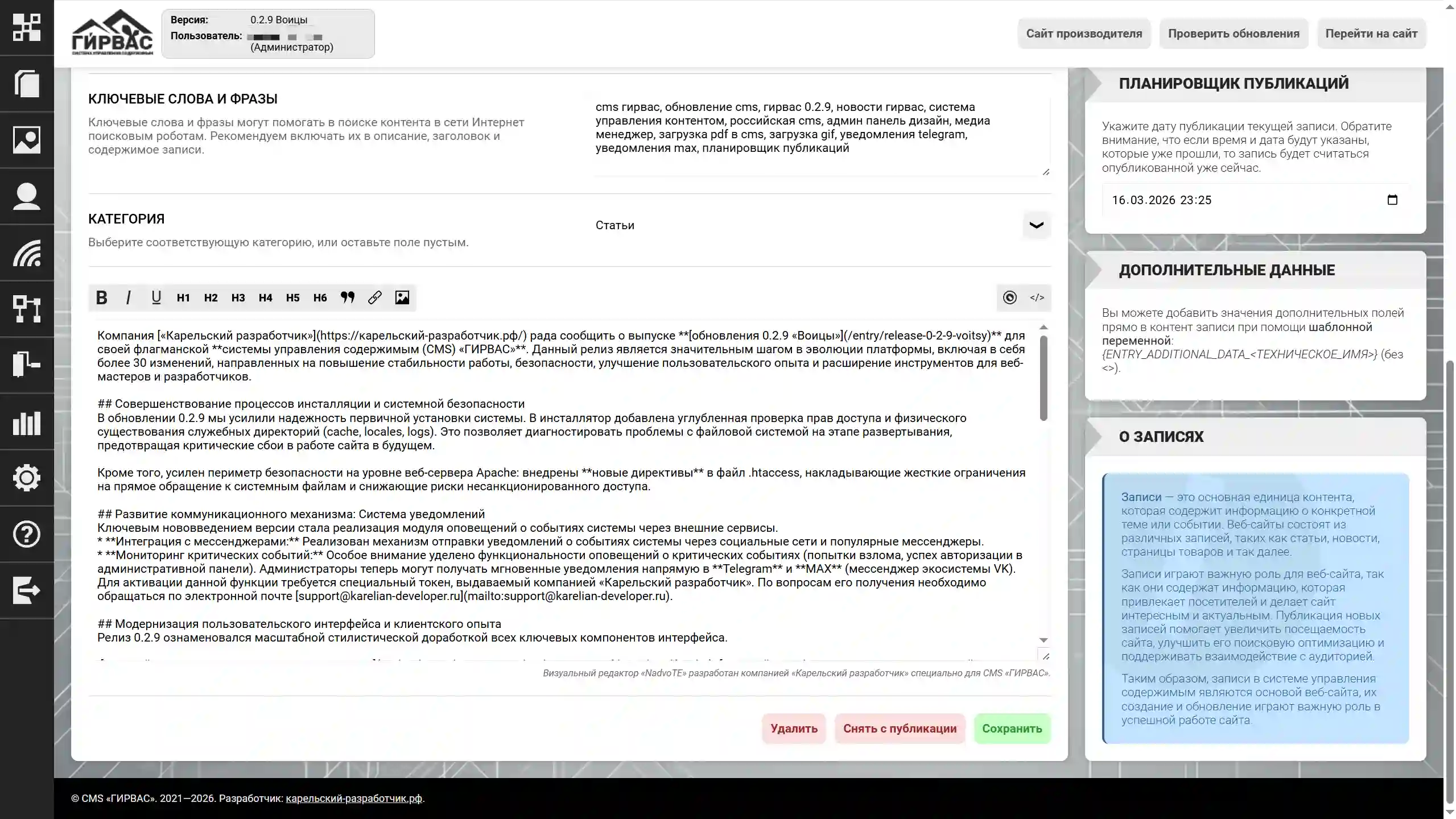
Форма включает следующие поля:
- Техническое наименование – наименование записи, используемое для формирования URL. В данном поле допускается использование только латинских символов. В будущих версиях не исключена возможность работы с кириллическими URL-адресами с учетом наличия в России доменов, функционирующих с кириллицей в адресной строке;
- Заголовок – заголовок записи, отображаемый на странице записи, а также внедряемый в HTML-тег «title» веб-страницы;
- Заголовок (SEO) – специальный заголовок записи, внедряемый в HTML-тег «title» веб-страницы. Обратите внимание, что SEO-заголовок должен отличаться от обычного заголовка;
- Описание – краткое описание сути записи. Внедряется в метатег «description» веб-страницы;
- Описание (SEO) – специальное описание для записи, внедряемое в мета-тег «meta» типа «description» веб-страницы. Обратите внимание, что SEO-описание должно отличаться от обычного описания;
- Ключевые слова и фразы – слова и фразы, описывающие содержание записи. Рекомендуется использовать термины, включенные в описание и содержимое записи. Внедряются в метатег «keywords» веб-страницы;
- Категория – выпадающий список для определения категории записи, обеспечивающий корректную сортировку записей на сайте;
- Содержимое – основное поле, оснащенное встроенным редактором «NadvoTE» для работы с текстом. Предназначено для размещения основного контента записи.
После заполнения формы необходимо нажать кнопку «Сохранить». После сохранения записи становятся доступными следующие функциональные возможности:
- Обложка – графическое изображение, служащее иллюстрацией записи. ВНИМАНИЕ! Изображения, загруженные через функционал «Обложка», также доступны в разделе «Медиа-файлы».
- Планировщик – специальный функционал для планирования публикации. Если выбрать будущую дату, то запись автоматически будет считаться опубликованной, но станет доступна для просмотра обычным пользователям при наступлении выбранной даты.
- Дополнительные данные – специальный блок, позволяющий заполнить данные для дполнительных полей, которые были созданы для записей в административной панели. Обратите внимание, что для отображения значений, необходимо внедрить шаблонные переменные
{ENTRY_ADDITIONAL_DATA_<ТЕХНИЧЕСКОЕ_ИМЯ>}(без <>) в нужное место темы. - Публикация – функционал, обеспечивающий управление публичным доступом к записи. Созданная запись по умолчанию находится в статусе неопубликованной, что позволяет выполнять ее редактирование и согласование. Для предоставления публичного доступа к просмотру записи необходимо нажать кнопку «Опубликовать». Для отзыва публичного доступа — кнопку «Снять с публикации».
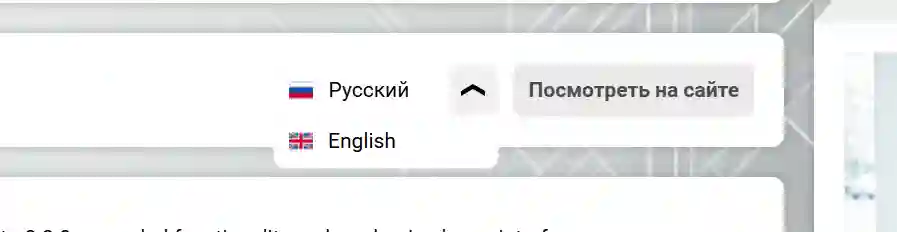
Инструментарий «Редактирование записи» поддерживает работу с системой мультиязычности CMS. Для смены языка заполняемой записи необходимо выбрать соответствующее значение в выпадающем списке, расположенном справа от заголовка инструментария.
Категории записей
Подраздел «Категории записей» раздела «Контент» представляет собой дополнительный инструментарий для управления записями на сайте, обеспечивающий корректную сортировку записей на веб-страницах.
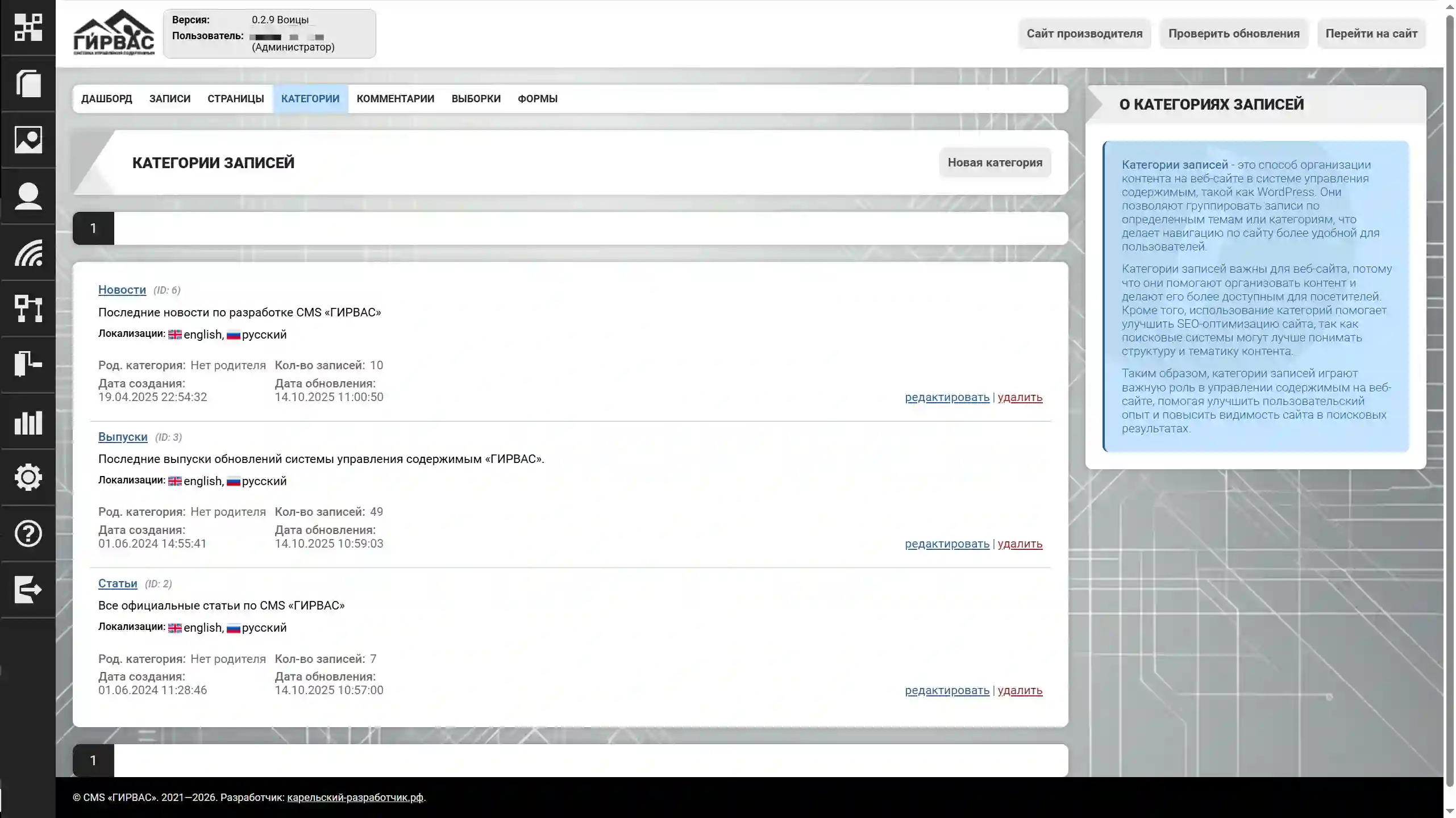
Для создания новой категории необходимо нажать кнопку «Новая категория». Каждый элемент списка категорий оснащен панелью инструментов для взаимодействия:
- Редактировать – внесение изменений в элемент;
- Удалить – удаление элемента.
Редактирование категории записей
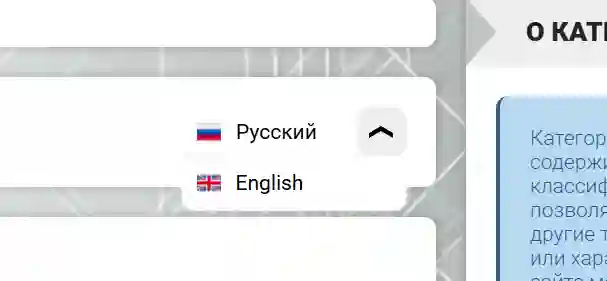
Создание и редактирование категории записей осуществляется через единый инструментарий «Редактирование категории записей», представляющий собой форму для заполнения данных.
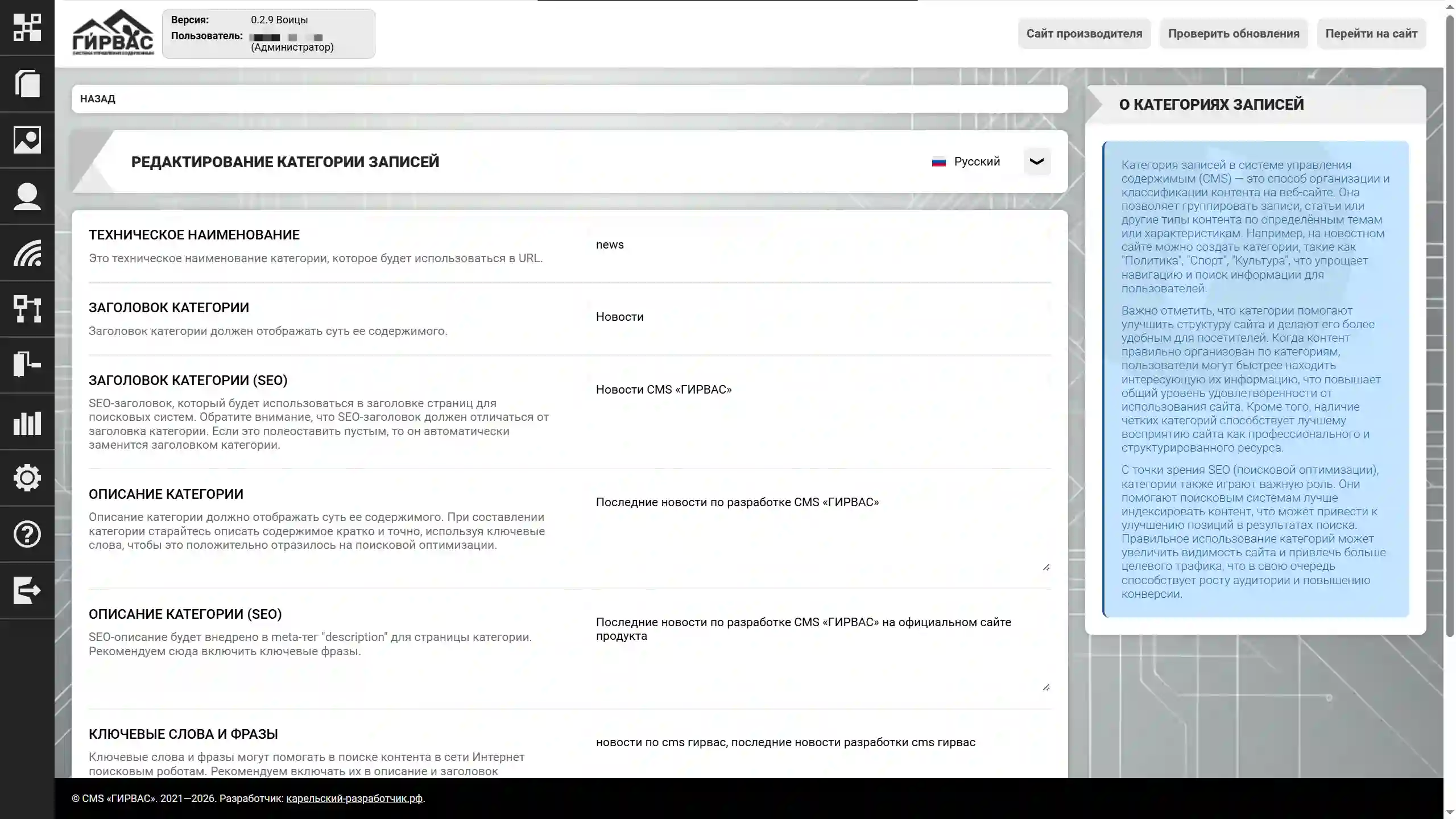
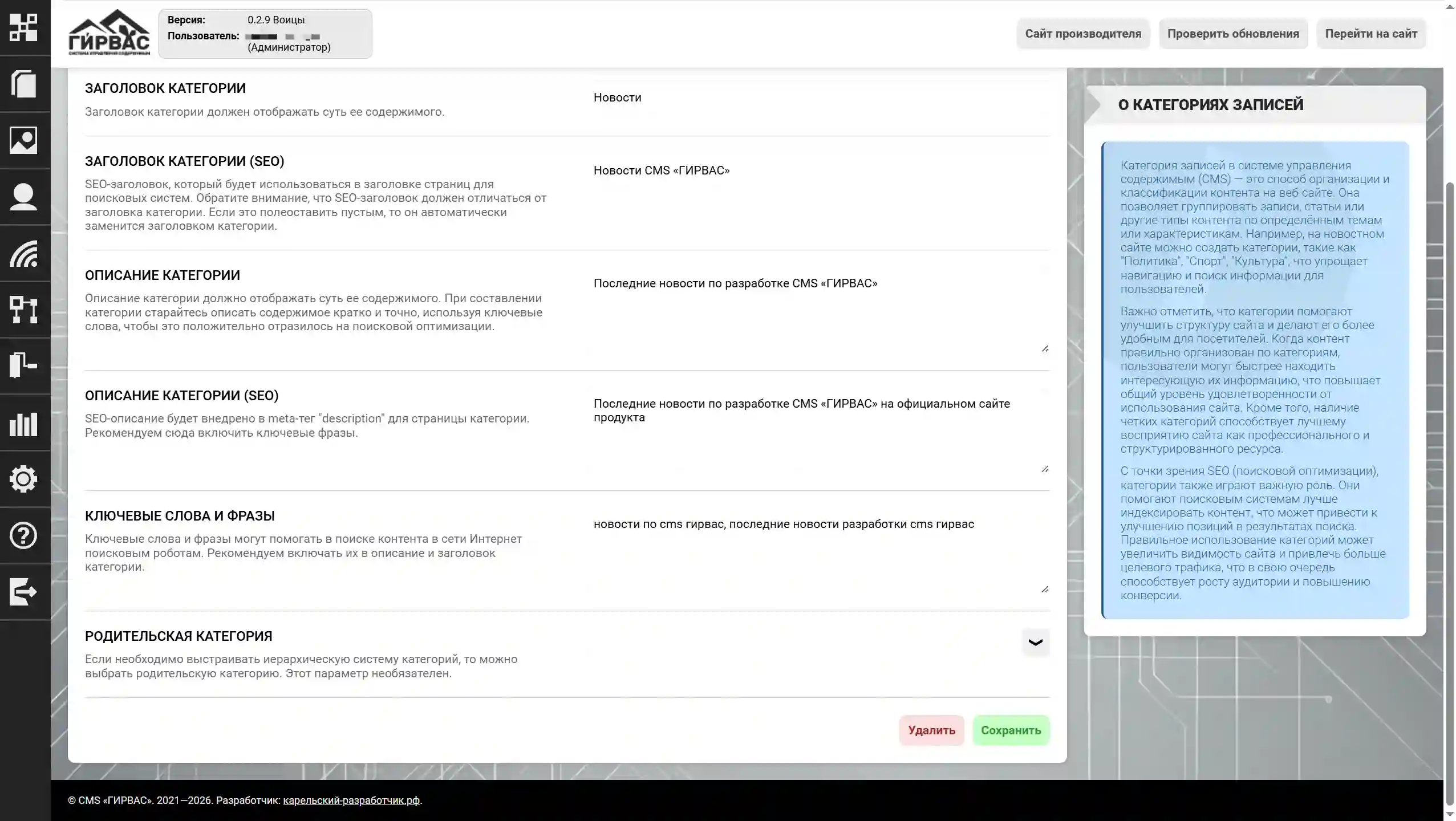
Форма включает следующие поля:
- Техническое наименование – наименование категории записей, используемое для формирования URL. В данном поле допускается использование только латинских символов. В будущих версиях не исключена возможность работы с кириллическими URL-адресами с учетом наличия в России доменов, функционирующих с кириллицей в адресной строке;
- Заголовок – заголовок категории записей, внедряемый в HTML-тег «title» веб-страницы, на которой осуществляется просмотр списка записей данной категории;
- Заголовок (SEO) – специальный заголовок категории, внедряемый в HTML-тег «title» веб-страницы. Обратите внимание, что SEO-заголовок должен отличаться от обычного заголовка;
- Описание – краткое описание сути записей данной категории. Внедряется в метатег «description» веб-страницы, на которой осуществляется просмотр списка записей данной категории;
- Описание (SEO) – специальное описание для категории, внедряемое в мета-тег «meta» типа «description» веб-страницы. Обратите внимание, что SEO-описание должно отличаться от обычного описания;
- Родительская категория – категория, в которую будет вложена текущая. При просмотре родительской категории на сайте будут отображаться все записи, которые входят как в родительскую, так и в дочерние категории записей.
После заполнения формы необходимо нажать кнопку «Сохранить». Сохранение данных выполняется при условии отсутствия ошибок заполнения.
Удаление категории записей
Удаление категории записей осуществляется при нажатии кнопки «Удалить» на странице редактирования категории записи в административной панели либо при нажатии кнопки «Удалить» на странице со списком категорий записей в подразделе «Категории записей» раздела «Контент».
При попытке удаления CMS отображает всплывающее окно с запросом подтверждения операции удаления категории. При подтверждении категория удаляется без возможности восстановления; при отказе действие отменяется.
Комментарии к записям
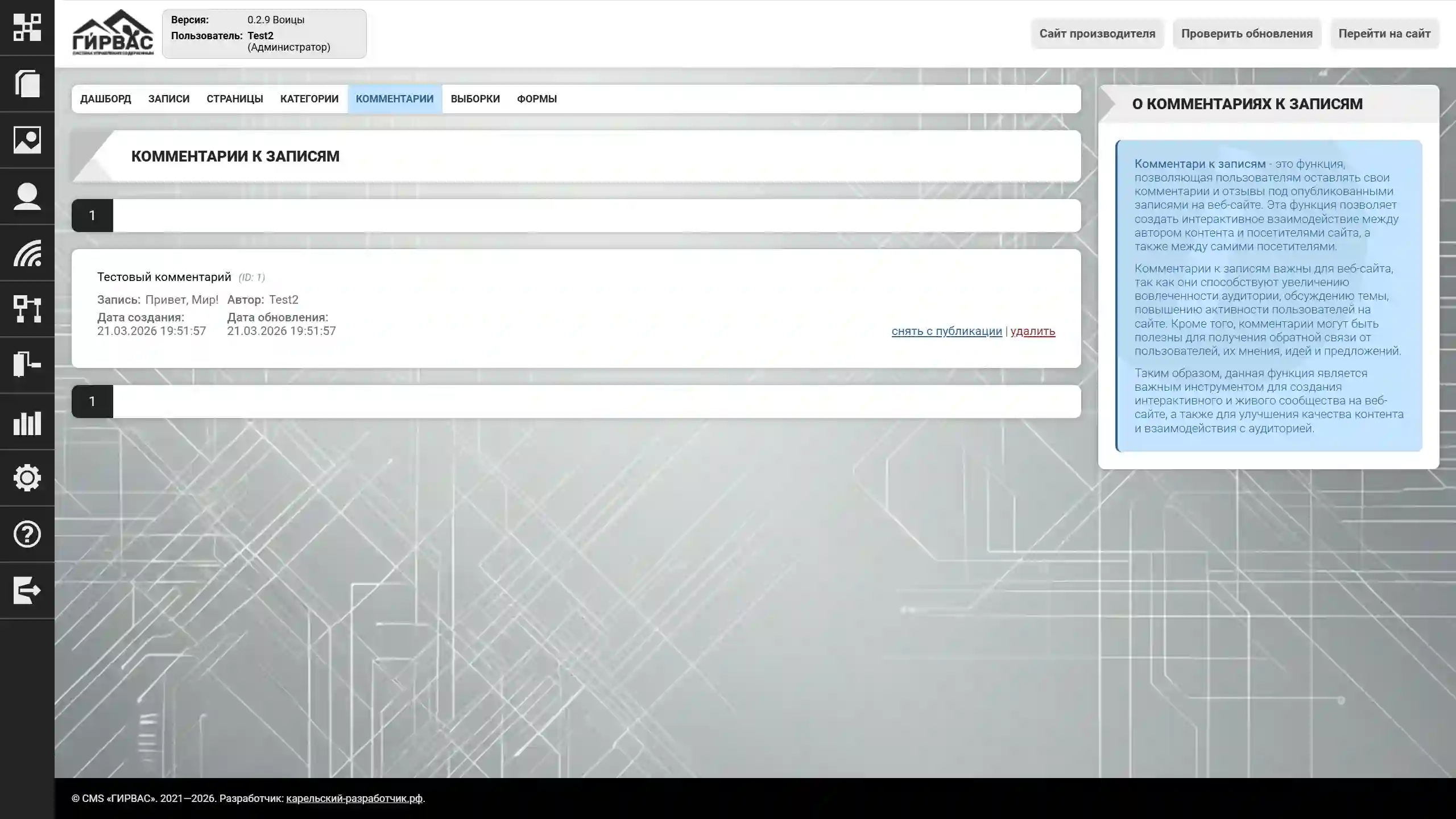
Комментарии к записям представляют собой инструмент выражения мнения относительно публикуемого контента. В административной панели подраздел «Комментарии» раздела «Контент» обеспечивает мониторинг последних комментариев, а также управление их видимостью (скрытие/показ) и удаление.
Скрытие комментария
Скрытие комментария может осуществляться как в ручном, так и в автоматическом режиме. При наличии оснований, таких как оскорбительный характер комментария, нарушение правил сайта или действующего законодательства страны функционирования сайта, допускается скрытие нежелательного комментария с указанием причины путем нажатия кнопки с иконкой скрытия.
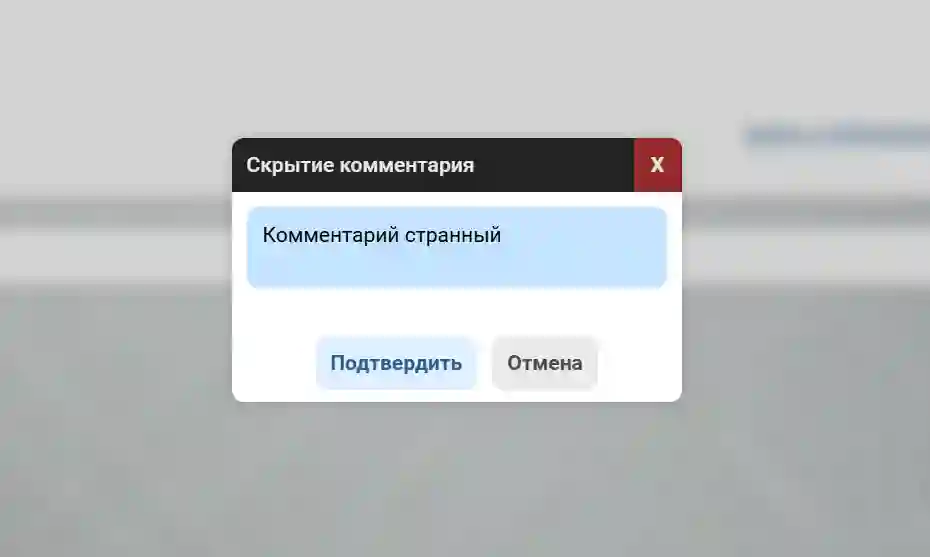
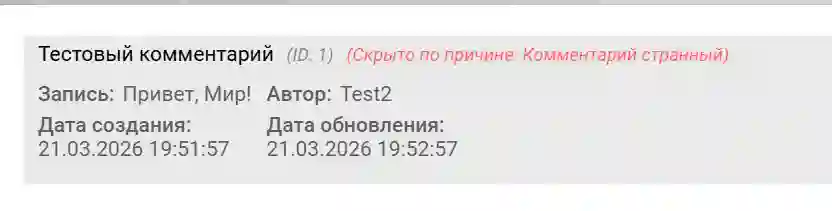
При попытке скрытия комментария отображается всплывающее окно с запросом указания причины скрытия. Указанная причина доступна для отображения в рамках самого комментария, а также выводится в административной панели рядом с содержимым комментария к записи.
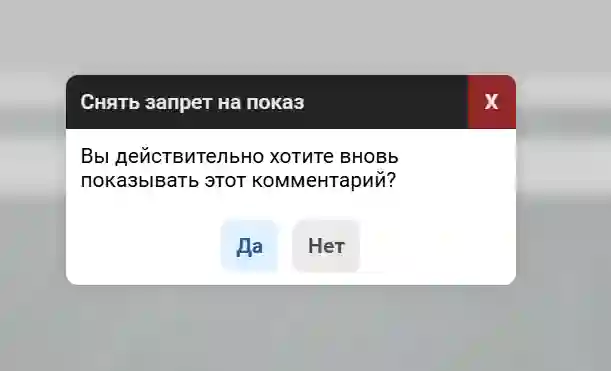
Для восстановления публичного доступа к комментарию необходимо нажать кнопку с иконкой показа, после чего комментарий вновь становится доступен для просмотра всем пользователям.
Удаление комментария
Удаление комментария осуществляется при нажатии кнопки с иконкой удаления на странице со списком комментариев к записям в подразделе «Комментарии» раздела «Контент».
При попытке удаления система отображает всплывающее окно с запросом подтверждения операции удаления. При подтверждении комментарий удаляется без возможности восстановления; при отказе действие отменяется.
Статические страницы
Статические страницы представляют собой аналог записей на сайте, однако не поддерживают комментирование пользователями, располагаются по пути /page и не отображаются в списках записей. На статических страницах, как правило, публикуется юридическая или иная информация, не требующая частого обновления.
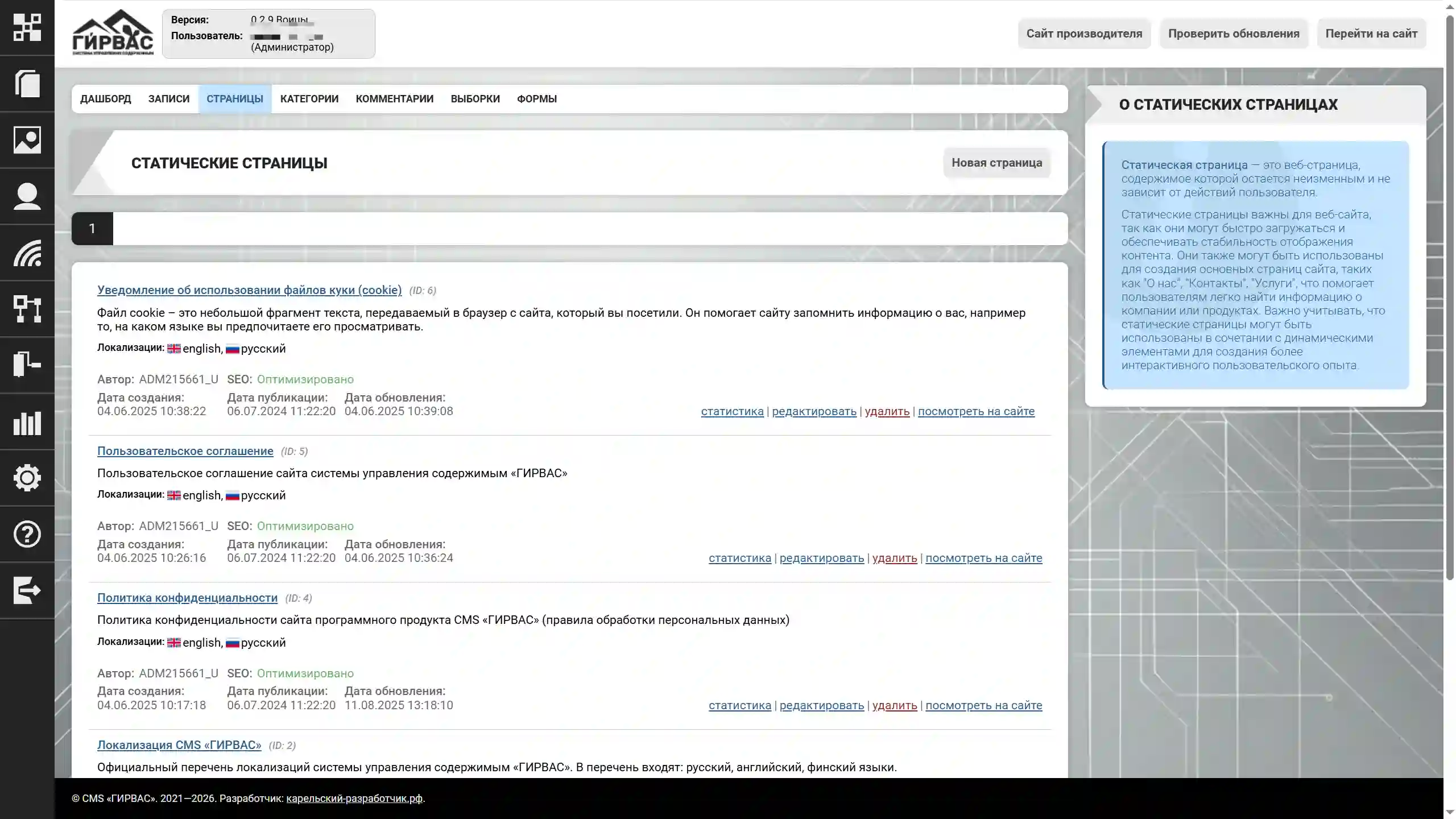
Функционал статических страниц аналогичен функционалу записей за исключением отсутствия категорий и комментариев.
Каждый элемент списка записей оснащен панелью инструментов для взаимодействия:
- Статистика – просмотр статистических данных по странице;
- Редактировать – внесение изменений в существующую страницу;
- Удалить – удаление записи;
- Посмотреть на сайте – открытие страницы на публичной части сайта.
Создание и редактирование статической страницы
Создание и редактирование осуществляется через единый инструментарий «Редактирование статической страницы», представляющий собой форму для заполнения данных.
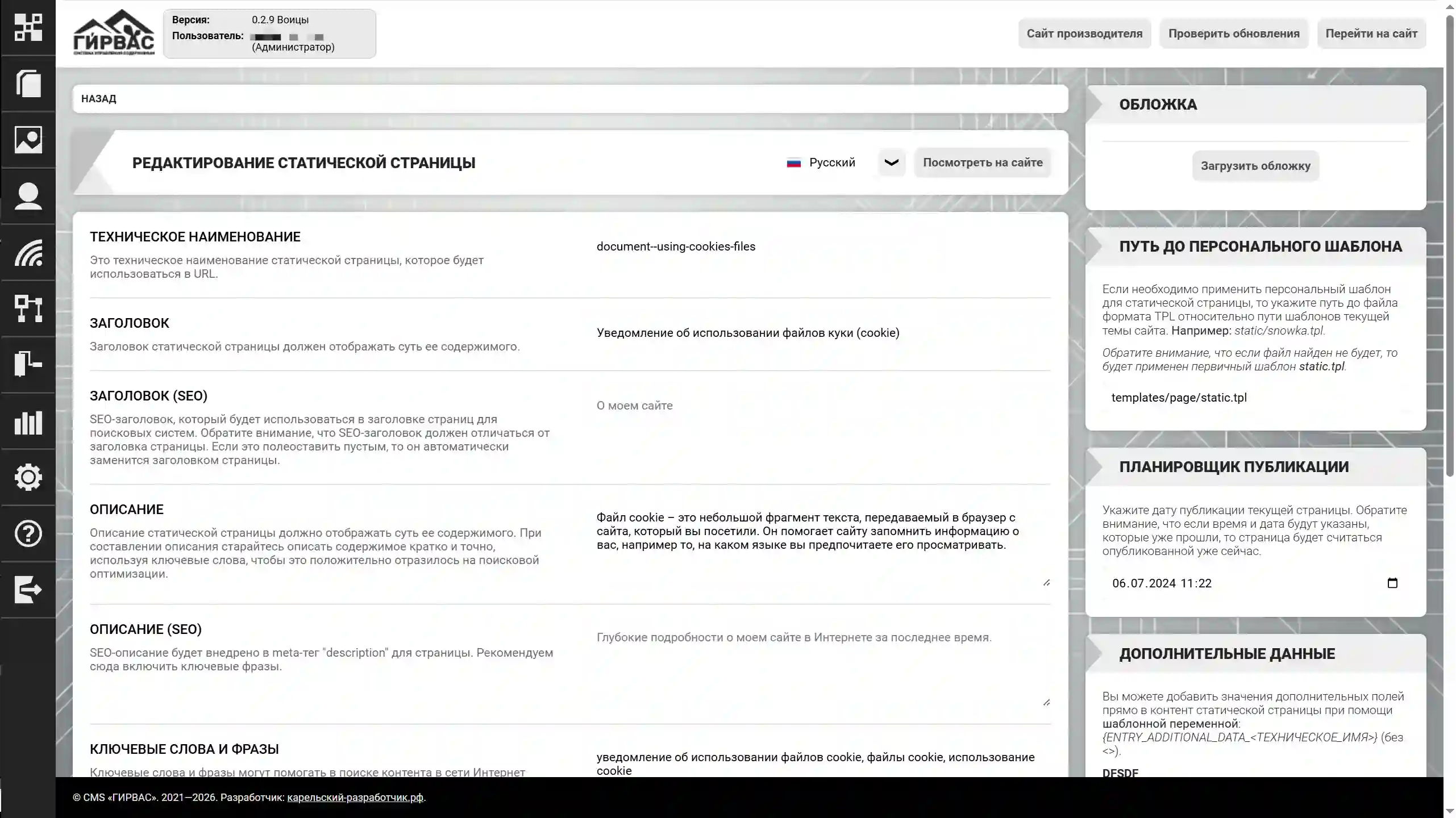
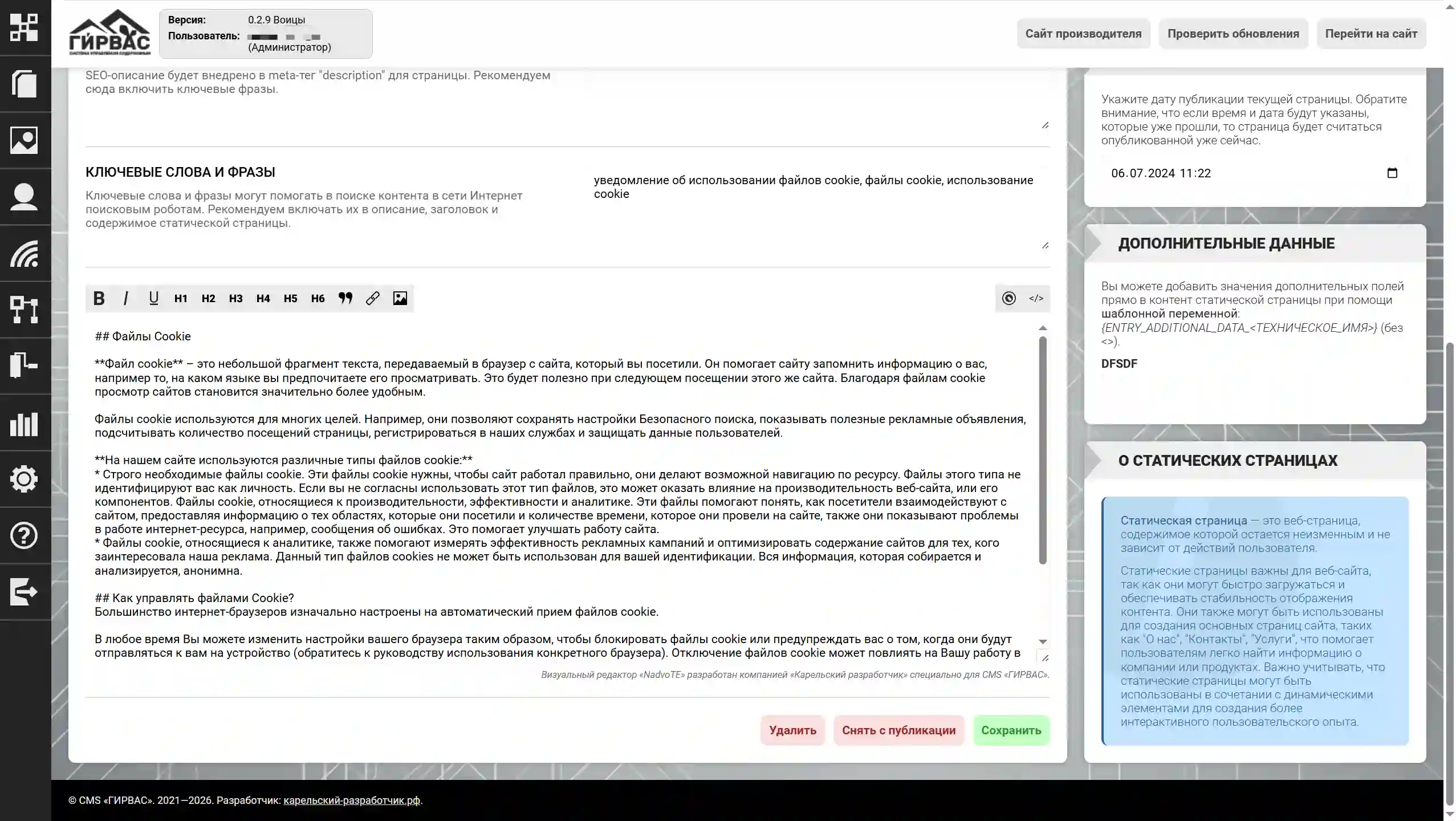
Форма включает следующие поля:
- Техническое наименование – наименование статической страницы, используемое для формирования URL. В данном поле допускается использование только латинских символов. В будущих версиях не исключена возможность работы с кириллическими URL-адресами с учетом наличия в России доменов, функционирующих с кириллицей в адресной строке;
- Заголовок – заголовок статической страницы, отображаемый на странице, а также внедряемый в HTML-тег «title» веб-страницы;
- Заголовок (SEO) – специальный заголовок статической страницы, внедряемый в HTML-тег «title» веб-страницы. Обратите внимание, что SEO-заголовок должен отличаться от обычного заголовка;
- Описание – краткое описание сути статической страницы. Внедряется в метатег «description» веб-страницы;
- Описание (SEO) – специальное описание для статической страницы, внедряемое в мета-тег «meta» типа «description» веб-страницы. Обратите внимание, что SEO-описание должно отличаться от обычного описания;
- Ключевые слова и фразы – слова и фразы, описывающие содержание статической страницы. Рекомендуется использовать термины, включенные в описание и содержимое страницы. Внедряются в метатег «keywords» веб-страницы;
- Содержимое – основное поле, оснащенное встроенным редактором «NadvoTE» для работы с текстом. Предназначено для размещения основного контента статической страницы.
После заполнения формы необходимо нажать кнопку «Сохранить». После сохранения записи становятся доступными следующие функциональные возможности:
- Обложка – рафическое изображение, служащее иллюстрацией к статической странице. ВНИМАНИЕ! Изображения, загруженные через функционал «Обложка», также доступны в разделе «Медиа-файлы».
- Путь до персонального шаблона – специальный блок, позволяющий указать путь до персонального шаблона TPL-формата с целью использования альтернативной верстки страницы. Полезно в том случае, если необходимо создавать страницы с индивидуальными элементами верстки.
- Планировщик – специальный функционал для планирования публикации. Если выбрать будущую дату, то страница автоматически будет считаться опубликованной, но станет доступна для просмотра обычным пользователям при наступлении выбранной даты.
- Дополнительные данные – специальный блок, позволяющий заполнить данные для дполнительных полей, которые были созданы для статических страниц в административной панели. Обратите внимание, что для отображения значений, необходимо внедрить шаблонные переменные
{PAGE_STATIC_ADDITIONAL_DATA_<ТЕХНИЧЕСКОЕ_ИМЯ>}(без <>) в нужное место темы. - Публикация – функционал, обеспечивающий управление публичным доступом к статической странице. Созданная статическая страница по умолчанию находится в статусе неопубликованной, что позволяет выполнять ее редактирование и согласование. Для предоставления публичного доступа к просмотру необходимо нажать кнопку «Опубликовать». Для отзыва публичного доступа — кнопку «Снять с публикации».
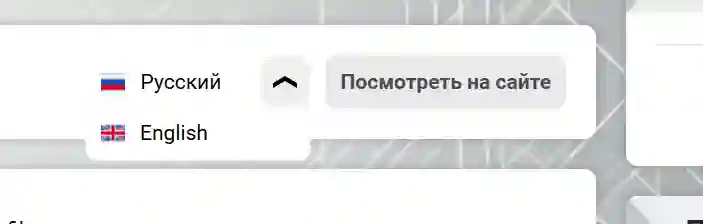
Инструментарий «Редактирование статической страницы» поддерживает работу с системой мультиязычности CMS. Для смены языка заполняемой статической страницы необходимо выбрать соответствующее значение в выпадающем списке, расположенном справа от заголовка инструментария.
Удаление статической страницы
Удаление статической страницы осуществляется при нажатии кнопки с иконкой удаления на странице со списком статических страниц в разделе «Статические страницы». Также удаление доступно при нажатии кнопки «Удалить» на странице редактирования статической страницы.
При попытке удаления система отображает всплывающее окно с запросом подтверждения операции удаления. При подтверждении статическая страница удаляется без возможности восстановления; при отказе действие отменяется.
Выборки записей
Подраздел «Выборки записей» раздела «Контент» представляет собой инструментарий для управления выборками записей на сайте, позволяя последующим образом выводить набор записей, которые были включены в эту выборку.
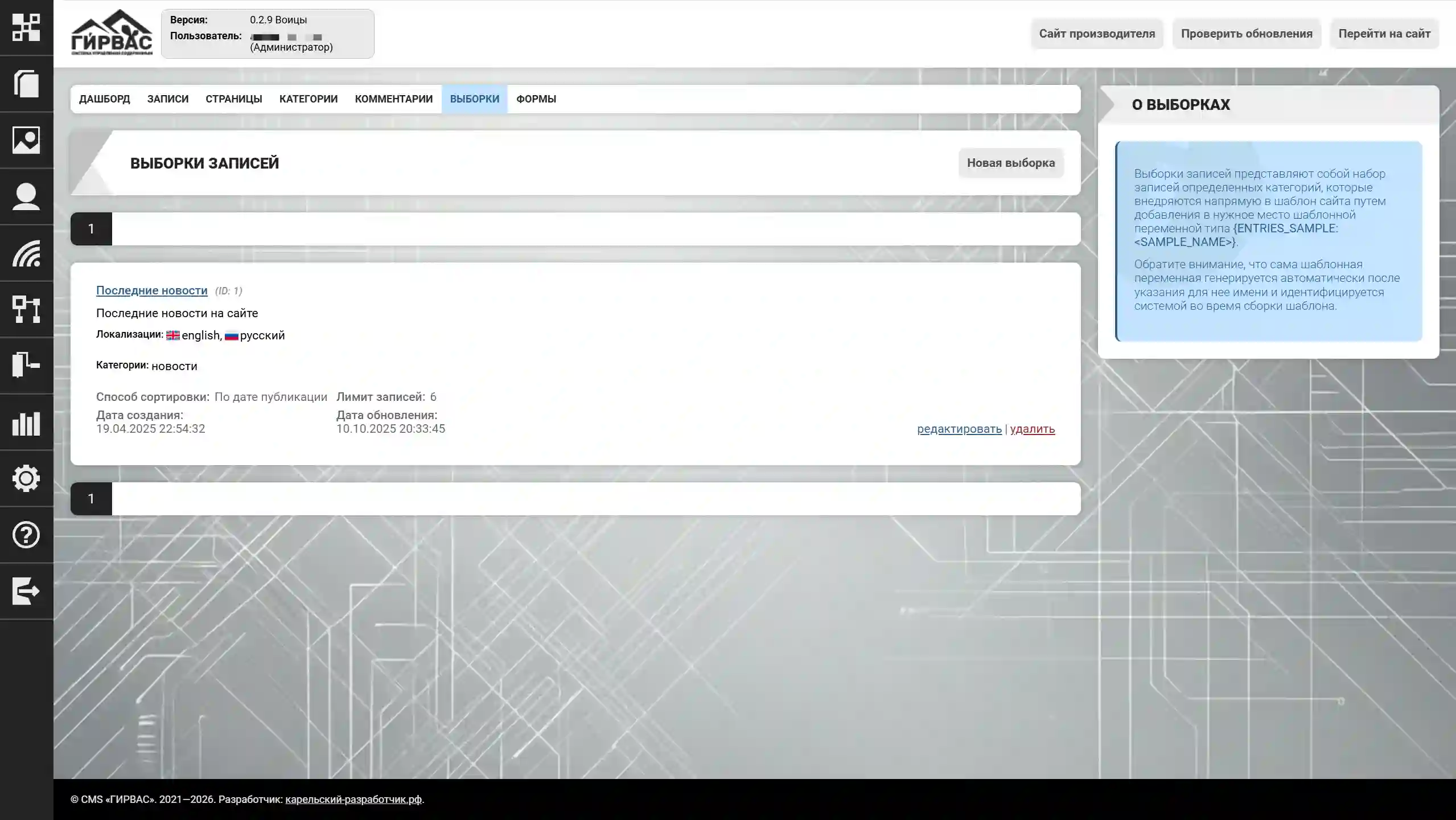
Для создания новой выборки необходимо нажать кнопку «Новая выборка». Каждый элемент списка выборок оснащен панелью инструментов для взаимодействия:
- Редактировать – внесение изменений в элемент;
- Удалить – удаление элемента.
Создание и редактирование выборки
Создание и редактирование осуществляется через единый инструментарий «Редактирование выборки», представляющий собой форму для заполнения данных.
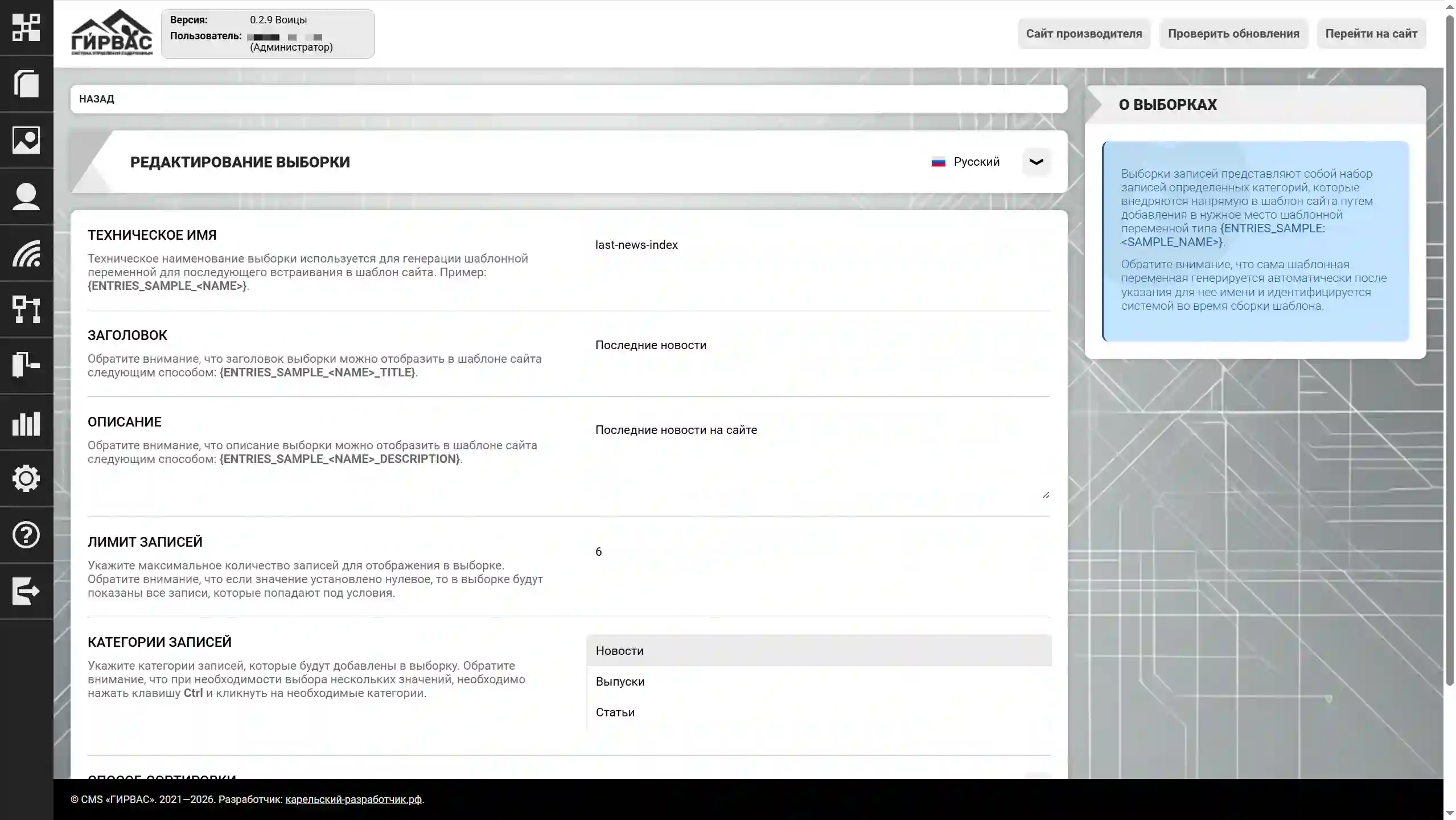
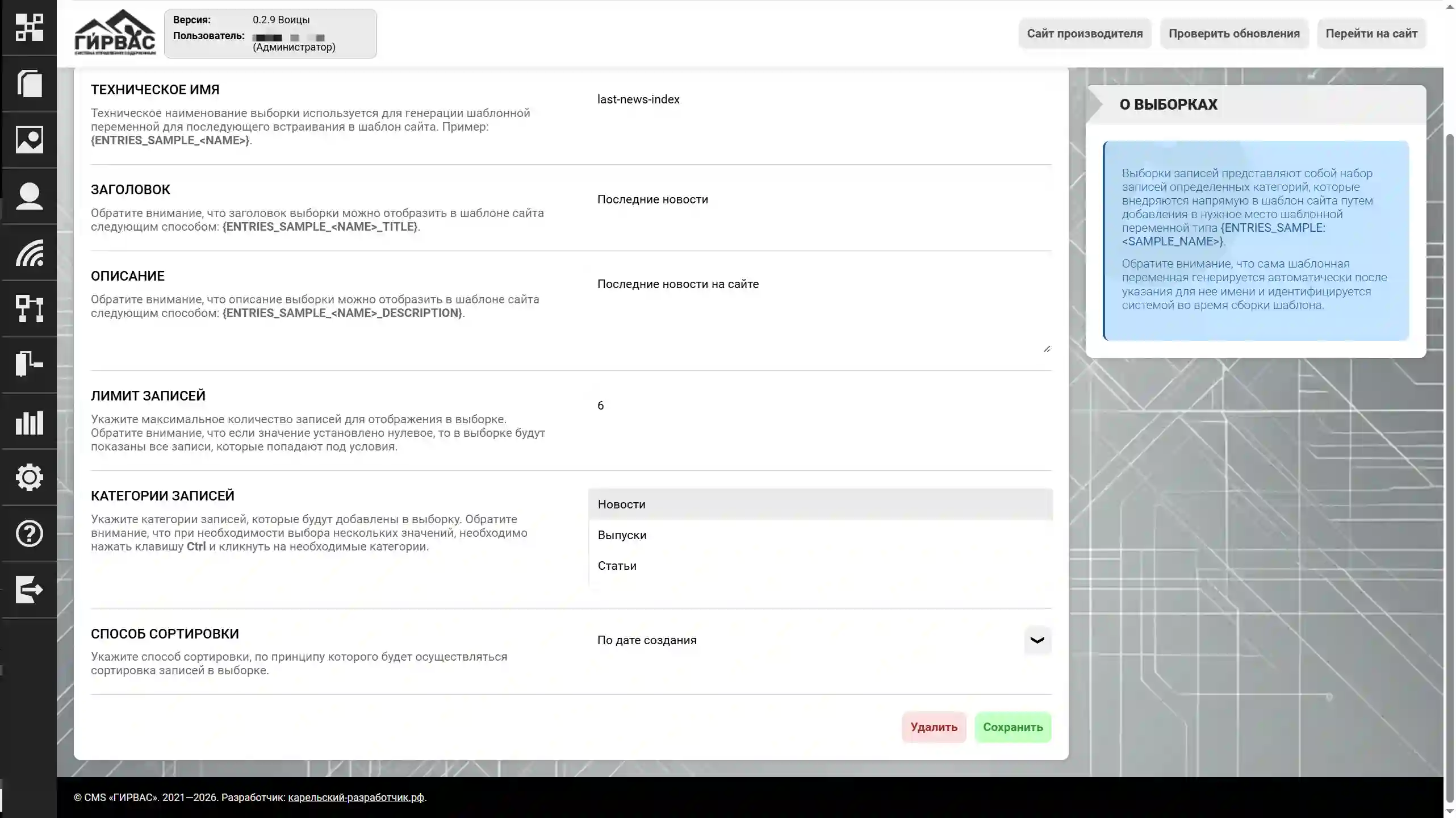
Форма включает следующие поля:
- Техническое наименование – наименование выборки записей, используемое для формирования части шаблонной переменной, которая в конечном итоге преобретает вид:
{ENTRIES_SAMPLE_<ТЕХНИЧЕСКОЕ_ИМЯ>}(без <>). В данном поле допускается использование только латинских символов; - Заголовок – заголовок выборки записей, который можно вывести в пределах шаблона выборки;
- Описание – краткое описание выборки записей, которое можно вывести в пределах шаблона выборки;
- Лимит записей – максимальное количество записей, которое может быть отражено в пределах ее шаблона;
- Категории записей – категории записей, которые будут включены в текущую выборку;
- Способ сортировки – способ сортировки записей в выборке;
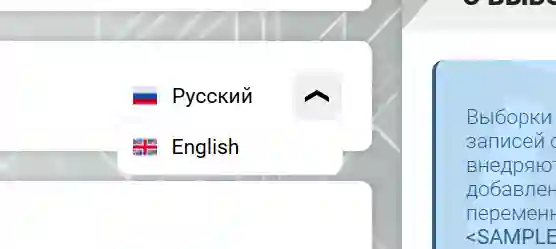
Инструментарий «Редактирование выборки» поддерживает работу с системой мультиязычности CMS. Для смены языка заполняемой выборки необходимо выбрать соответствующее значение в выпадающем списке, расположенном справа от заголовка инструментария.
Удаление выборки
Удаление выборки записей осуществляется при нажатии кнопки «Удалить» на странице со списком выборок в разделе «Выборки записей». Также удаление доступно при нажатии кнопки «Удалить» на странице редактирования выборки.
При попытке удаления система отображает всплывающее окно с запросом подтверждения операции удаления. При подтверждении выборка удаляется без возможности восстановления; при отказе действие отменяется.
Формы
Подраздел «Формы» раздела «Контент» представляет собой инструментарий для управления персонализированными формами на сайте, позволяя создавать формы с особым набором полей для сбора информации.
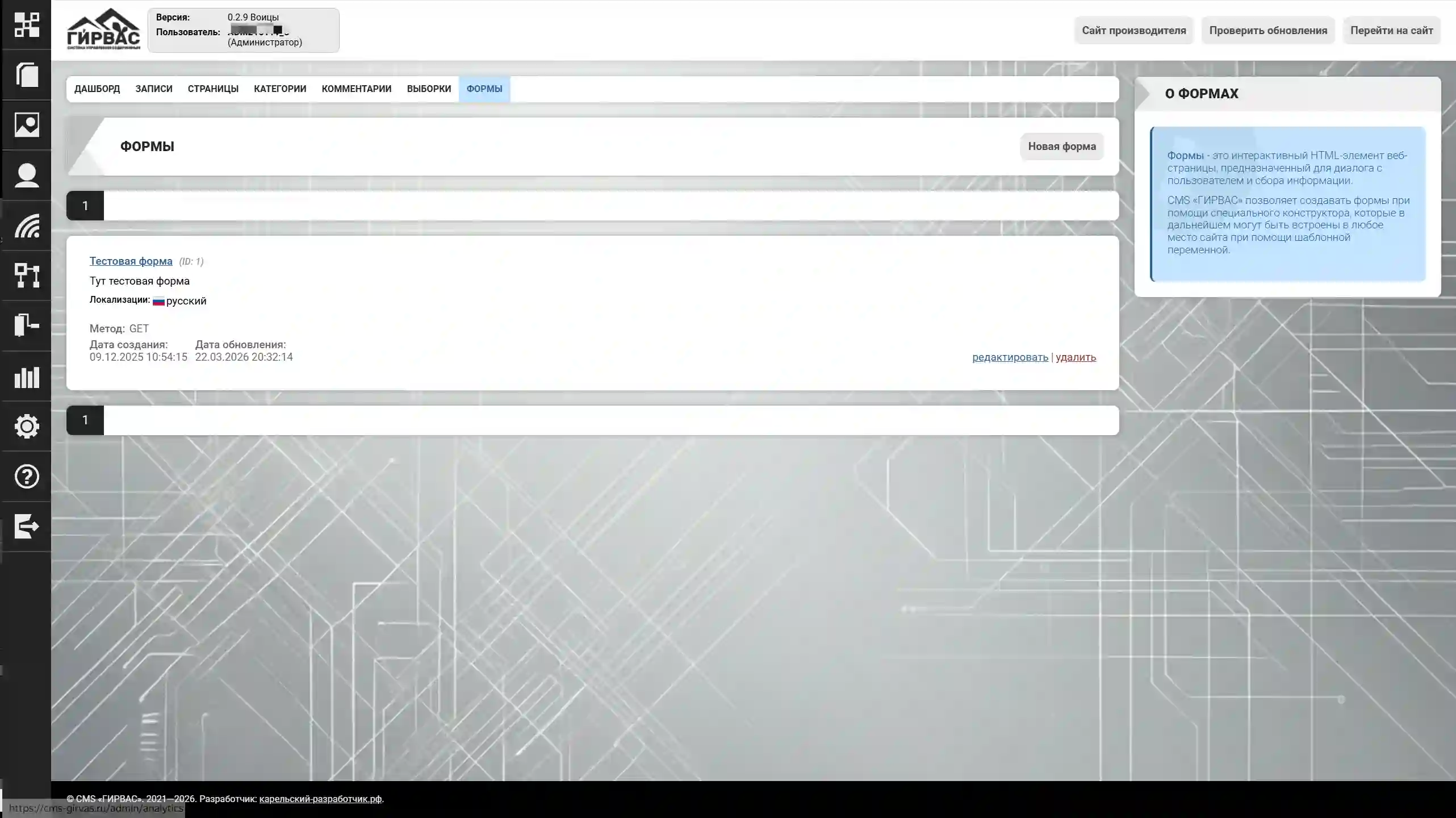
Для создания новой формы необходимо нажать кнопку «Новая форма». Каждый элемент списка форм оснащен панелью инструментов для взаимодействия:
- Редактировать – внесение изменений в элемент;
- Удалить – удаление элемента.
Юридическое требование для владельцев сайта Российской Федерации
На основании №152-ФЗ «О персональных данных» необходимо наличие согласия на обработку персональных данных (СОПД) со стороны субъекта, заполняющего персонализированную форму в случае, если она предполагает сбор таких данных. Для этого необходимо добавить чекбокс с подписью о согласии на обработку и ссылку на условия обработки персональных данных. Кроме того, если обработкой персональных данных занимается непосредственно владелец сайта, то он должен быть включен в Реестр операторов персональных данных. Если владелец не является оператором персональных данных, то ему необходимо уведомить Федеральную службу по надзору в сфере связи, информационных технологий и массовых коммуникаций (Роскомнадзор) через специальную форму уведомления на сайте ведомства.
В случае обработки персональных данных без записи в Реестре и получения на то согласия субъекта, фактическому оператору персональных данных может грозить штраф, в том числе введена уголовная ответственность.
Создание и редактирование формы
Создание и редактирование осуществляется через единый инструментарий «Редактирование формы», представляющий собой форму для заполнения данных.
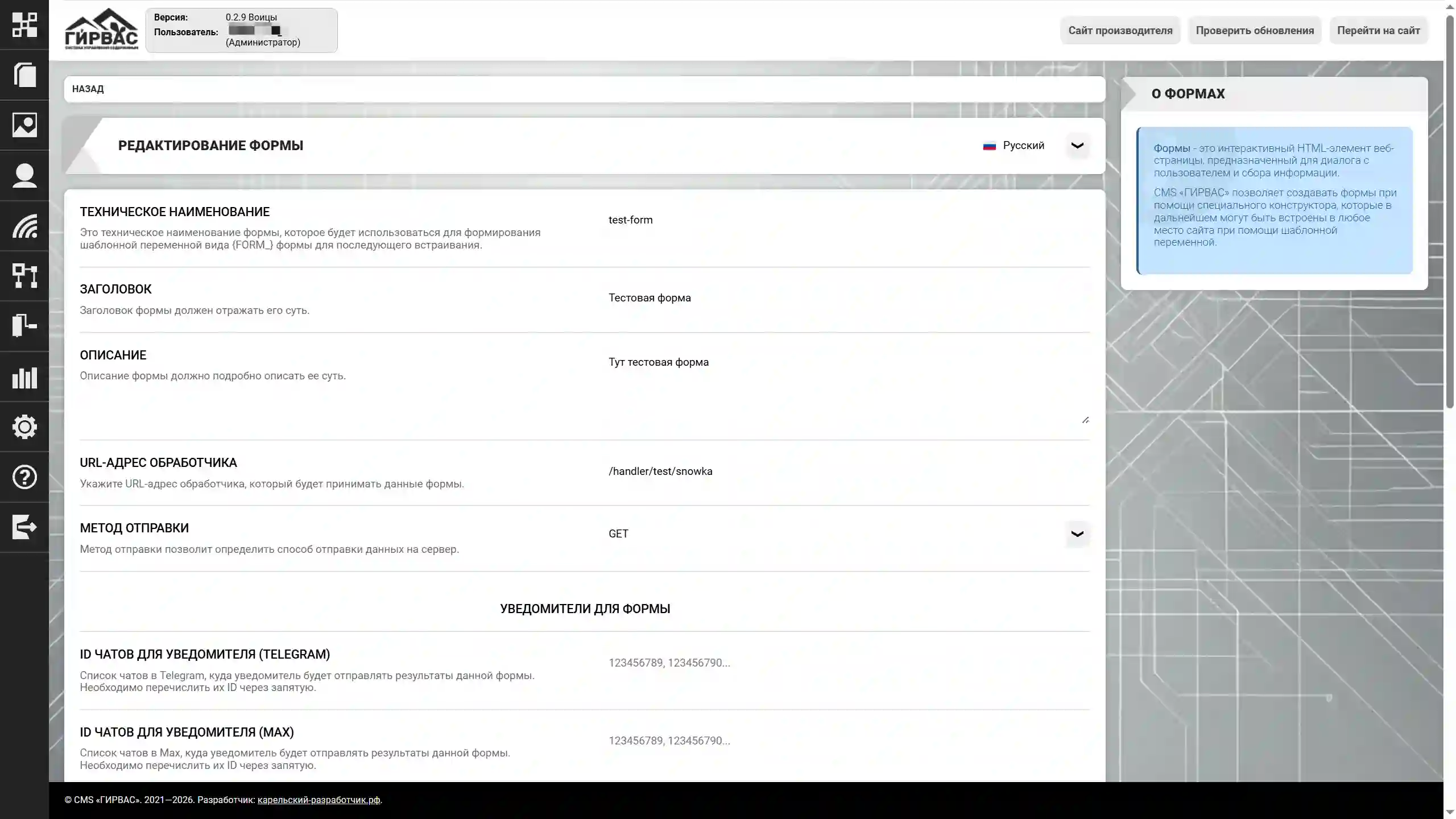
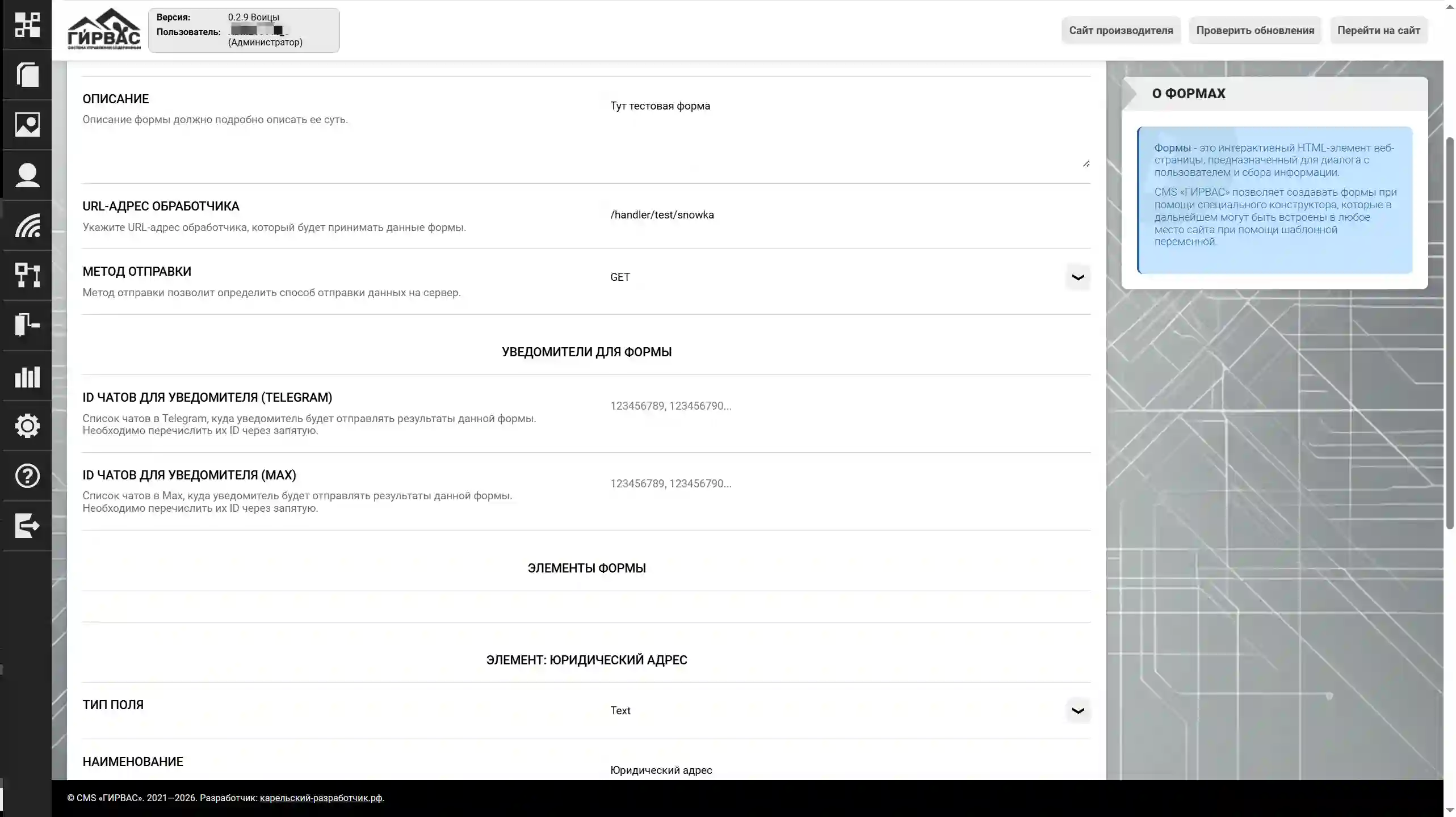
Форма включает следующие поля:
- Техническое наименование – наименование формы, используемое для формирования части шаблонной переменной, которая в конечном итоге преобретает вид:
{FORM_<ТЕХНИЧЕСКОЕ_ИМЯ>}(без <>). В данном поле допускается использование только латинских символов; - Заголовок – заголовок формы, который можно вывести в нужном месте шаблона;
- Описание – краткое описание формы, которое можно вывести в нужном месте шаблона
- URL-адрес обработчика – абсолютный путь до обработчика (GET, POST, PUT, DELETE, PATCH) для отправки данных с формы;
- Метод отправки – метод по которому форма будет отправлять собранные данные. На текущий момент формы поддерживают следующие методы: GET, POST, PUT, DELETE, PATCH;
- ID чатов для уведомителя (Telegram) – список ID чатов в мессенджере «Telegram» через запятую для отправки уведомлений по результатам сбора информации с формы;
- ID чатов для уведомителя (MAX) – список ID чатов в мессенджере «MAX» через запятую для отправки уведомлений по результатам сбора информации с формы;
- Элементы формы
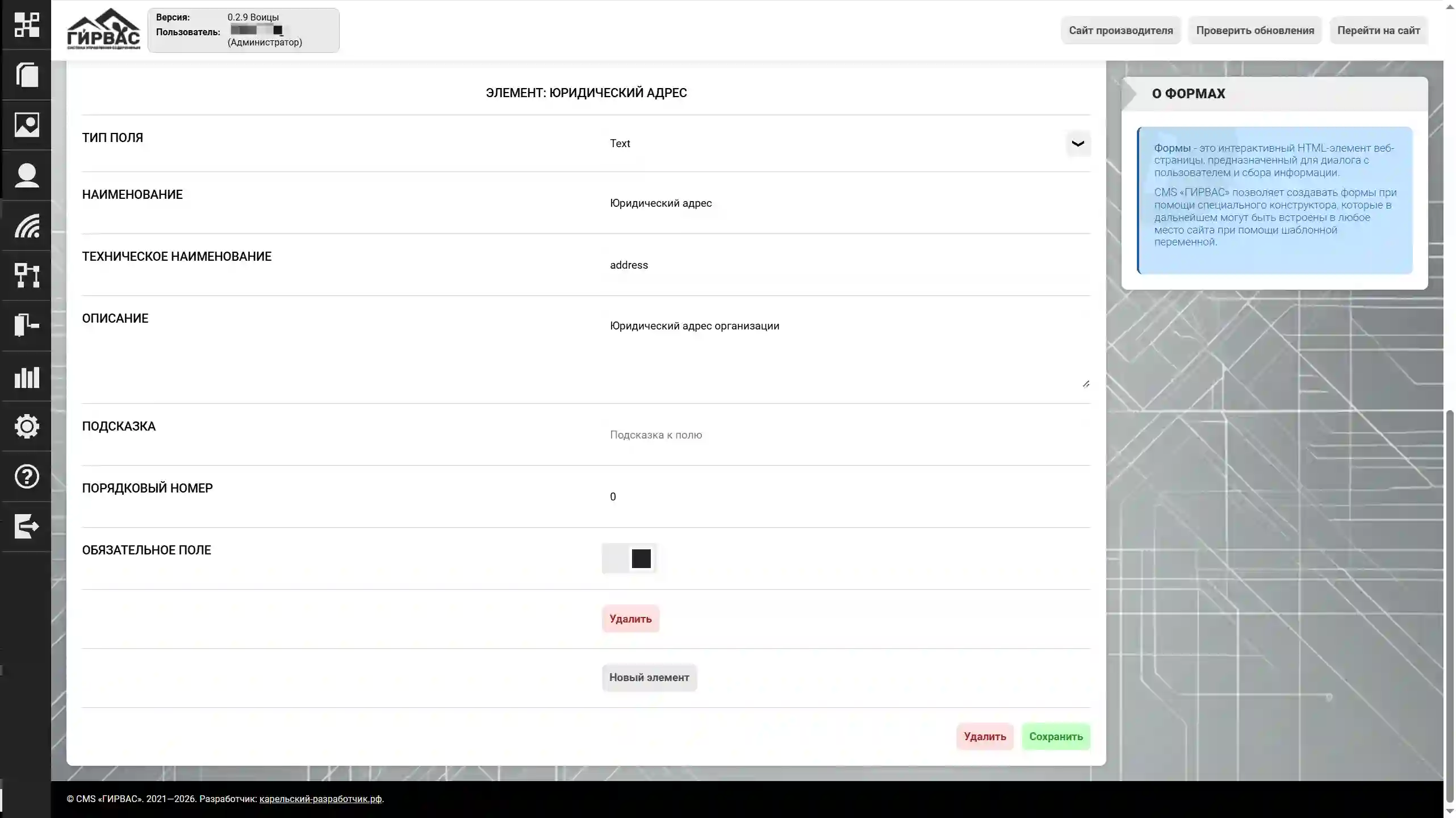
- Тип поля – один из возможных типов поля формы: текст (text), многострочный текст (textarea), число (Number), дата (Date), электронный адрес (e-mail), номер телефона (phone), флажок (checkbox), кнопка подтверждения (button submit), кнопка сброса (button reset);
- Наименование – наименование элемента формы, которое будет выведено рядом с полем элемента формы;
- Техническое наименование – техническое наименование элемента формы. В данном поле допускается использование только латинских символов. Будет внедрено в атрибут «name» HTML-элемента;
- Описание – краткое описание элемента формы, которое можно вывести рядом с наименованием элемента;
- Подсказка – подсказка к заполнению поля элемента формы, которое будет внедрено в атрибут «placeholder»;
- Порядоковый номер – целое число, которое указывает системе на порядок вывода элемента формы. Если необходимо вывести все элементы «как есть в системе», то оставьте в поле «0».
- Обязательное поле – укажите системе, что поле обязательно к заполнению, если это требуется. С пустым полем отправка будет невозможна. Рекомендуется использовать для флажка с пометкой об обработке персональных данных.
При работе с элементами формы используйте элементы инструментария: «Удалить» для удаления элемента формы, «Новый элемент» для добавления нового элемента формы. После проведения всех необходимых манипуляций обязательно нажмите на кнопку «Сохранить» в нижней панели инструмента.
Инструментарий «Редактирование формы» поддерживает работу с системой мультиязычности CMS. Для смены языка заполняемой выборки необходимо выбрать соответствующее значение в выпадающем списке, расположенном справа от заголовка инструментария.
Заметка по работе с уведомителями
Уведомитель работает через закрытые токены, которые можно получить только по прямому запросу в службе технической поддержки экосистемы «Карельского разработчика» по электронному адресу support@karelian-developer.ru. В теме письма неоходимо указать: «Получение токена для уведомителя <Название мессенджера>».
Удаление формы
Удаление формы осуществляется при нажатии кнопки «Удалить» на странице со списком форм в разделе «Формы». Также удаление доступно при нажатии кнопки «Удалить» на странице редактирования формы.
При попытке удаления система отображает всплывающее окно с запросом подтверждения операции удаления. При подтверждении форма удаляется без возможности восстановления; при отказе действие отменяется.